Canva gør det nemt at lave et visuelt flot CV, også hvis du ikke har erfaring med grafisk design.
Du kan vælge mellem mange skabeloner, ændre skrifttyper, farver og sektioner og tilpasse CV’et direkte i browseren.
Men et flot CV er ikke nødvendigvis et godt CV.
Hvis designet bliver for kreativt, kan det gøre din erfaring sværere at finde og i nogle tilfælde skabe problemer i rekrutteringssystemer.
Målet bør derfor være et CV, der både ser professionelt ud og er let at læse.
Her får du en trin-for-trin-guide til at lave et CV i Canva.
Gratis CV-skabeloner i Canva
Sådan laver du et CV i Canva
Den grundlæggende proces er:
- Vælg en enkel CV-skabelon
- Tilpas farver og skrifttyper
- Indsæt navn og kontaktoplysninger
- Skriv en målrettet profiltekst
- Tilføj kompetencer
- Beskriv erhvervserfaring
- Tilføj uddannelse
- Tilføj IT, sprog og relevante kurser
- Fjern unødvendige grafiske elementer
- Kontrollér læsbarheden
- Download CV’et som PDF
Start med indholdet og brug derefter designet til at gøre informationen lettere at finde.
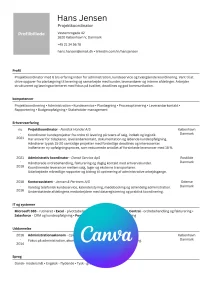
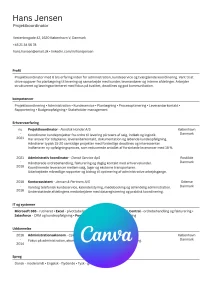
Trin 1: Vælg den rigtige Canva-skabelon
Canva har mange CV-skabeloner.
Nogle er meget enkle. Andre bruger:
- store billeder
- farvede felter
- ikoner
- tidslinjer
- grafiske kompetencebjælker
- flere kolonner
Vælg ikke automatisk den mest iøjnefaldende.
Spørg i stedet:
- Er teksten let at læse?
- Er der plads nok til min erfaring?
- Er sektionerne tydelige?
- Kan jeg ændre rækkefølgen?
- Er designet passende til mit fag?
- Kan CV’et stadig forstås uden grafikken?
Et enkelt layout er ofte mere anvendeligt end en meget dekorativ skabelon.
Du kan også se vores CV-skabeloner i Canva her.
Trin 2: Tilpas skabelonen til dig
En skabelon er kun et udgangspunkt.
Du behøver ikke beholde:
- alle sektioner
- standardfarverne
- ikonerne
- profilbilledet
- kompetencegraferne
- den oprindelige rækkefølge
Hvis skabelonen eksempelvis har:
Om mig
Erfaring
Skills
Hobbyer
Referencer
kan du ændre den til:
Profil
Kompetencer
Erhvervserfaring
Uddannelse
IT & systemer
Sprog
CV’et skal tilpasses din erfaring – ikke omvendt.
Trin 3: Vælg en enkel skrifttype
Brug en skrifttype, der er let at læse.
Du kan eksempelvis vælge en enkel sans serif-skrifttype til både overskrifter og brødtekst.
Det vigtigste er:
- tydelig kontrast
- passende størrelse
- ensartet stil
- begrænset antal skrifttyper
To skrifttyper er som regel rigeligt.
Undgå meget dekorative skrifttyper i lange tekstafsnit.
Hvis arbejdsgiveren skal anstrenge sig for at læse CV’et, hjælper designet ikke.
Trin 4: Brug farver med måde
Canva gør det fristende at bruge mange farver.
Men et professionelt CV behøver ikke være farverigt.
En enkel løsning kan være:
- mørk tekst
- lys baggrund
- én accentfarve
Brug eksempelvis accentfarven til:
- dit navn
- sektionsoverskrifter
- enkelte linjer eller felter
Undgå kombinationer med lav kontrast.
Lysegrå tekst på hvid baggrund kan se elegant ud på din skærm, men være vanskelig at læse på andre skærme eller ved print.
Trin 5: Skriv navn og kontaktoplysninger tydeligt
Øverst på CV’et bør arbejdsgiveren hurtigt kunne finde:
- navn
- telefon
- by
- LinkedIn, hvis relevant
- portfolio eller GitHub, hvis relevant
Eksempel:
Maria Jensen
Marketingkoordinator
Aarhus
12 34 56 78
maria@example.dk
linkedin.com/in/mariajensen
Undgå at gøre kontaktoplysningerne så små eller grafiske, at de bliver svære at finde.
Trin 6: Tilføj en faglig titel
En kort titel under navnet hjælper med at placere dig fagligt.
Eksempler:
Projektleder
Salgsmedarbejder
Softwareudvikler
Administrativ medarbejder
Nyuddannet markedsføringsøkonom
Titlen bør passe til den type stilling, du søger.
Den er ofte mere værdifuld end en bred formulering som:
Søger nye udfordringer
Trin 7: Skriv en kort profiltekst
Canva-skabeloner har ofte meget lidt plads til profilteksten.
Det kan faktisk være en fordel.
Hold den kort og relevant.
Eksempel:
Marketingkoordinator med fire års erfaring inden for content, kampagner og digitale kanaler. Jeg arbejder struktureret med planlægning og produktion og har erfaring med både interne interessenter og eksterne bureauer.
Undgå lange personlige beskrivelser.
Profilteksten skal hurtigt forklare din professionelle profil.
Se flere eksempler i guiden til CV-profiltekst.
Trin 8: Lav en konkret kompetencesektion
Canva-skabeloner bruger ofte grafiske kompetencebjælker.
Eksempel:
Excel ████████░░
eller:
Kommunikation ★★★★★
De ser visuelle ud, men fortæller ikke præcist, hvad du kan.
Skriv hellere kompetencerne som tekst.
Eksempel:
Kompetencer
- Projektkoordinering
- Kundeservice
- Kampagneplanlægning
- Stakeholderdialog
- SEO
- E-mailmarketing
Hvis et konkret niveau er vigtigt, så forklar det.
Eksempel:
Excel – pivottabeller, XLOOKUP og rapportering
Det giver mere information end en procentbjælke.
Du kan hente inspiration i guiden til kompetencer på CV.
Trin 9: Giv erhvervserfaringen mest plads
En klassisk fejl i meget visuelle Canva-CV’er er, at designet fylder mere end erfaringen.
Din erhvervserfaring bør som regel være en af de mest fremtrædende sektioner.
Eksempel:
Marketingkoordinator – Firma A/S
2022-nu
- Planlægger og koordinerer digitale kampagner
- Producerer indhold til website og nyhedsbreve
- Samarbejder med salg og eksternt bureau
- Følger op på deadlines og kampagnematerialer
Marketingassistent – Firma B
2020-2022
- Opdaterede website og sociale medier
- Producerede nyhedsbreve
- Koordinerede marketingmaterialer
- Hjalp med events og kampagner
Beskriv konkrete arbejdsopgaver i stedet for kun at skrive jobtitel og virksomhed.
Du kan læse mere om erhvervserfaring på CV.
Trin 10: Brug resultater uden at overfylde layoutet
Hvis du har relevante resultater, bør de også kunne være der.
Eksempel:
Udviklede en ny struktur for kampagneplanlægning, som blev taget i brug af marketingteamet.
eller:
Koordinerede lanceringen af virksomhedens nye website på tværs af marketing, salg og eksternt bureau.
Du behøver ikke opfinde KPI’er.
Brug resultater, når de viser noget vigtigt om dit bidrag.
Trin 11: Hold uddannelsen enkel
Et erfarent CV behøver normalt ikke en stor grafisk uddannelsessektion.
Eksempel:
Uddannelse
Markedsføringsøkonom
Erhvervsakademi Aarhus
2018-2020
Er du studerende eller nyuddannet, kan du give uddannelsen mere plads og eventuelt tilføje:
- relevante projekter
- fagområder
- specialisering
- praktik
Trin 12: Tilføj IT og systemer
Canva kan bruges til at lave en kort og overskuelig IT-sektion.
Eksempel:
IT & systemer
- Microsoft Excel
- PowerPoint
- HubSpot
- Salesforce
- WordPress
- Canva
Hvis niveauet er vigtigt, kan du præcisere det.
Eksempel:
HubSpot – CRM, leads og e-mailmarketing
Canva – præsentationer og grafisk indhold
Undgå stjerner og andre grafiske vurderinger, hvis de ikke har en tydelig betydning.
Trin 13: Tilføj sprog
En enkel sprogsektion er normalt nok.
Eksempel:
Sprog
- Dansk – modersmål
- Engelsk – professionelt arbejdssprog
- Tysk – samtaleniveau
Grafiske flag kan bruges dekorativt, men de er ikke nødvendige.
Teksten skal kunne forstås uden ikonet.
Én eller to kolonner i Canva?
Mange Canva-skabeloner bruger to kolonner.
Det kan fungere fint, hvis opdelingen er enkel.
Hovedkolonne
Brug den til:
- profil
- erhvervserfaring
- uddannelse
Smal kolonne
Brug den til:
- kontakt
- kompetencer
- IT
- sprog
- kurser
Undgå at placere lange jobbeskrivelser i meget smalle kolonner.
Det gør CV’et sværere at læse.
Hvis du vil prioritere enkelhed og en tydelig læserækkefølge, kan ét kolonneformat være et bedre valg.
Skal der være billede på et Canva-CV?
Nej.
Mange Canva-skabeloner har automatisk plads til et stort portræt, men det betyder ikke, at du skal bruge et.
Du kan:
- beholde billedet
- gøre det mindre
- fjerne det helt
Hvis du bruger foto, bør det ikke tage plads fra vigtig erfaring.
Læs mere om overvejelserne i guiden til CV med billede.
Undgå for meget grafik
Canva gør det muligt at tilføje:
- former
- ikoner
- illustrationer
- diagrammer
- tidslinjer
- grafer
Men spørg hver gang:
Gør dette CV’et lettere at forstå?
Hvis svaret er nej, kan du ofte undvære elementet.
Et CV er først og fremmest et informationsdokument.
Grafikken bør hjælpe hierarkiet – ikke konkurrere med indholdet.
Vær opmærksom på ATS og rekrutteringssystemer
Nogle virksomheder bruger ATS-systemer til at modtage og behandle CV’er.
Meget komplekse layouts kan gøre det vanskeligere for systemer at fortolke indholdet korrekt.
Det gælder især, hvis vigtige oplysninger ligger i:
- grafiske elementer
- tekstbokse
- ikoner
- avancerede kolonner
- billeder
Hvis du søger gennem større virksomheders rekrutteringssystemer, kan det derfor være en fordel at vælge et mere enkelt layout.
Vigtige oplysninger som jobtitler, virksomheder, datoer og kompetencer bør stå som almindelig og tydelig tekst.
Du kan læse mere om at tilpasse dit CV til ATS-systemer.
Hvornår er Canva særligt velegnet?
Canva kan være et godt valg, hvis du søger job inden for eksempelvis:
- marketing
- kommunikation
- design
- content
- events
- sociale medier
- kreative brancher
Her kan en gennemført visuel stil understøtte din professionelle profil.
Men Canva kan også bruges til mere traditionelle fag.
Vælg bare en mere afdæmpet skabelon.
Hvornår bør du vælge et enkelt layout?
Til roller inden for eksempelvis:
- administration
- økonomi
- teknik
- IT
- projektledelse
- ledelse
- offentlig administration
vil et rent og enkelt layout ofte være passende.
Det betyder ikke, at CV’et skal være kedeligt.
Du kan stadig bruge:
- gode skrifttyper
- tydelige overskrifter
- luft
- diskret farve
uden at gøre designet dominerende.
Eksempel på en enkel Canva-opbygning
Maria Jensen
Kommunikationsmedarbejder
Aarhus · 12 34 56 78 · maria@example.dk · LinkedIn
Profil
Kommunikationsmedarbejder med erfaring inden for web, sociale medier og intern kommunikation. Jeg arbejder med både planlægning og produktion og er vant til samarbejde med faglige specialister og eksterne leverandører.
Kompetencer
- Webtekster
- Sociale medier
- Intern kommunikation
- Nyhedsbreve
- Contentplanlægning
- SEO
Erhvervserfaring
Kommunikationsmedarbejder – Firma A/S
2022-nu
- Producerer indhold til website og sociale medier
- Koordinerer intern kommunikation
- Interviewer faglige eksperter
- Samarbejder med eksterne leverandører
- Planlægger indhold i redaktionskalender
IT & systemer
- WordPress
- Canva
- Mailchimp
- Microsoft 365
Uddannelse
Cand.mag. i kommunikation
Aarhus Universitet
2019-2021
Sprog
- Dansk – modersmål
- Engelsk – professionelt arbejdssprog
Canva kan derefter bruges til at give strukturen et visuelt udtryk uden at ændre den grundlæggende læserækkefølge.
Canva eller Word til CV?
Begge kan bruges.
Canva er godt, hvis du:
- gerne vil arbejde visuelt
- vil bruge en færdig skabelon
- ønsker nem adgang til farver og layout
- søger et job, hvor design kan understøtte din profil
Word er godt, hvis du:
- vil have et mere klassisk CV
- arbejder meget med tekst
- ønsker præcis dokumentformatering
- vil holde strukturen enkel
Hvis du foretrækker Word, kan du se guiden til CV-skabelon i Word.
Canva eller Google Docs?
Google Docs er ofte enklere til tekstbaserede CV’er.
Canva giver flere visuelle muligheder.
Google Docs kan derfor passe godt, hvis du prioriterer:
- enkel struktur
- hurtig redigering
- begrænset grafik
Canva passer godt, hvis du gerne vil have mere kontrol over det visuelle udtryk.
Begge kan fungere professionelt.
Download dit Canva-CV som PDF
Når CV’et er færdigt, bør du normalt sende det som PDF.
Kontrollér PDF’en før du sender.
Se efter:
- forkert sideskift
- tekst, der står for tæt
- elementer uden for siden
- små skrifttyper
- links, der ikke virker
- ikoner, der ikke vises korrekt
Gem filen med et professionelt navn.
Eksempel:
Maria-Jensen-CV.pdf
Hold CV’et på én eller to sider
Canva-skabeloner kan gøre det svært at tilføje en ekstra side, uden at designet bliver rodet.
Men du bør ikke slette relevant erfaring kun for at holde CV’et på én side.
En side kan være passende til:
- studerende
- nyuddannede
- kandidater med kort erfaring
To sider kan være mere passende, hvis du har flere års relevant erfaring.
Prioritér læsbarhed over et bestemt sidetal.
Lav en masterversion og kopier den
Når dit Canva-CV fungerer, kan du gemme det som grundversion.
Lav derefter en kopi til hvert job.
Tilpas især:
- titel
- profiltekst
- kompetencer
- rækkefølge
- erhvervserfaring
- eventuelle projekter
Så beholder du designet, men målretter indholdet.
Det er mere effektivt end at oprette et helt nyt CV hver gang.
Typiske fejl i Canva-CV’er
At vælge design før indhold
CV’et skal først og fremmest vise din erfaring.
For mange farver
Hold paletten enkel.
For små skrifttyper
Skab plads ved at forkorte teksten frem for at gøre den svær at læse.
For mange ikoner
Ikoner bør være supplement, ikke erstatning for tekst.
Kompetencebjælker uden betydning
Skriv kompetencerne konkret.
For lidt plads til erhvervserfaring
Erfaringen bør normalt være vigtigere end dekorationen.
Kompliceret læserækkefølge
Arbejdsgiveren skal hurtigt kunne forstå, hvor læsningen starter og fortsætter.
At bruge samme skabelon til alle job
Designet bør passe til både branche og rolle.
At glemme PDF-kontrollen
Åbn altid den endelige fil før afsendelse.
Tjekliste til dit CV i Canva
Inden du sender, så kontrollér:
- Er mit navn og min titel tydelige?
- Er profilteksten kort og målrettet?
- Har erhvervserfaringen tilstrækkelig plads?
- Er kompetencerne konkrete?
- Er datoerne lette at finde?
- Er skrifttypen let at læse?
- Er kontrasten god?
- Har jeg begrænset unødvendig grafik?
- Kan CV’et forstås uden ikoner?
- Har jeg undgået meningsløse kompetencebjælker?
- Er CV’et målrettet jobbet?
- Ser den downloadede PDF korrekt ud?
- Har filen et professionelt navn?
Ofte stillede spørgsmål om CV i Canva
Er Canva godt til CV?
Ja. Canva kan bruges til et professionelt CV, hvis du vælger et overskueligt design og prioriterer indhold og læsbarhed frem for dekoration.
Hvilken Canva-skabelon skal jeg vælge?
Vælg en skabelon med tydelige sektioner, god plads til erhvervserfaring og et layout, der passer til dit fag. Den mest kreative skabelon er ikke nødvendigvis den bedste.
Er Canva-CV’er ATS-venlige?
Det afhænger af layoutet. Enkle Canva-CV’er med tydelig almindelig tekst kan være lettere at håndtere end meget grafiske designs med komplekse kolonner, tekstbokse og ikoner.
Skal jeg bruge kompetencebjælker i Canva?
Normalt er almindelig tekst mere præcis. “Excel – pivottabeller og rapportering” fortæller arbejdsgiveren mere end fire ud af fem stjerner.
Skal et Canva-CV have billede?
Nej. Billede er valgfrit, selvom mange Canva-skabeloner har plads til et portræt.
Skal jeg sende CV’et som Canva-link?
Normalt nej. Download CV’et som PDF og send den færdige fil, medmindre arbejdsgiveren specifikt ønsker noget andet.
Er Canva bedre end Word til CV?
Ikke nødvendigvis. Canva giver flere visuelle muligheder, mens Word ofte er velegnet til mere klassiske og tekstbaserede CV’er. Det bedste valg afhænger af jobbet og den stil, du ønsker.
Hvor langt skal et Canva-CV være?
Én eller to sider er ofte passende. Brug den plads, der er nødvendig for at vise relevant erfaring tydeligt, uden at CV’et bliver overfyldt.
Kort sagt: Lad designet understøtte indholdet
Canva kan være et godt værktøj til at skabe et professionelt og moderne CV.
Men det stærkeste Canva-CV er ikke nødvendigvis det mest kreative.
Det er det CV, hvor:
design + struktur + erfaring + kompetencer arbejder sammen.
Vælg derfor en enkel skabelon, gør din vigtigste erfaring let at finde, begræns unødvendig grafik og tilpas indholdet til den konkrete stilling.
Så får du fordelene ved Canvas visuelle muligheder uden at lade designet stå i vejen for det, arbejdsgiveren faktisk skal se.