Med en CV-skabelon til Word kan du oprette et professionelt CV uden selv at skulle bygge dokumentets struktur og layout fra bunden. Du downloader skabelonen, åbner den i Microsoft Word og erstatter eksempelteksten med dine egne oplysninger.
Her kan du downloade vores gratis CV-skabeloner til Word og tilpasse dem med din profil, erhvervserfaring, uddannelse og kompetencer. Skabelonerne er udviklet med fokus på et enkelt og overskueligt CV, der er nemt at redigere:
Gratis CV-skabeloner til Word
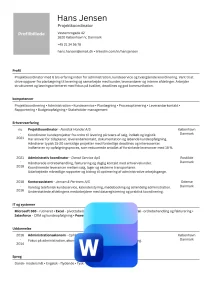
Vil du sammenligne forskellige designs og formater, kan du se alle vores CV-skabeloner her.
Gratis CV-skabelon til Word
Du behøver ikke starte med et tomt Word-dokument. Med skabelonen får du en færdig opbygning, som du kan tilpasse til din egen erfaring og den stilling, du søger.
Skabelonen indeholder som udgangspunkt sektioner til:
- profil
- kompetencer
- erhvervserfaring
- IT & systemer
- uddannelse
- sprog
Rækkefølgen kan ændres. Har du flere års relevant erhvervserfaring, vil det typisk være naturligt at prioritere den højt. Er du studerende eller nyuddannet, kan uddannelse, praktik og studiejob være vigtigere.
Skabelonen er altså et udgangspunkt for dit CV – ikke en formular, hvor alle felter nødvendigvis skal udfyldes.
Når du har downloadet din CV-skabelon til Word
Når du har downloadet Word-skabelonen, får du et redigerbart dokument, hvor eksempelindholdet kan erstattes med dine egne oplysninger.
Det betyder, at du kan:
- ændre teksten
- flytte sektioner
- fjerne sektioner, du ikke har brug for
- tilføje relevante afsnit
- tilpasse skrifttyper og formatering
- gemme forskellige versioner af dit CV
Det kan være en fordel at beholde en grundversion af dit CV og derefter gemme en kopi, hver gang du tilpasser CV’et til en bestemt stilling.
Så har du altid dit oprindelige dokument at gå tilbage til.
CV-skabelon til Word med billede
Hvis du ønsker et profilbillede på dit CV, kan du vælge Word-skabelonen med et fast billedfelt.
Her er layoutet fra starten tilpasset, så billede, navn og kontaktoplysninger hænger sammen.
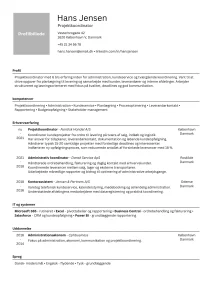
CV-skabelon med profilbillede
Word (.docx) · Gratis
Professionelt CV-layout med plads til dit profilbillede.
Når du åbner dokumentet, erstatter du eksempelbilledet med dit eget. Kontrollér bagefter, at billedet er beskåret korrekt og ikke har ændret resten af layoutet.
CV-skabelon til Word uden billede
Vil du ikke bruge et profilbillede, kan du vælge versionen uden billede.
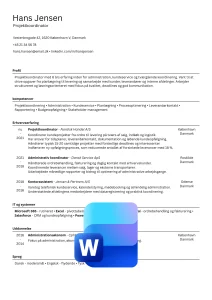
Her er headeren designet uden et billedfelt, så pladsen i stedet kan bruges til navn, kontaktoplysninger og resten af CV’et.
CV-skabelon uden profilbillede
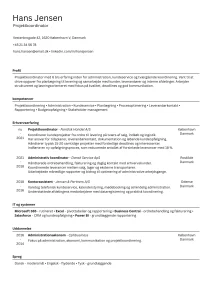
Word (.docx) · Gratis
Et enkelt og professionelt CV-layout uden profilbillede.
Det er normalt bedre at vælge den rigtige version fra begyndelsen end at fjerne billedfeltet fra en skabelon, hvor resten af layoutet er bygget op omkring det.
Sådan bruger du CV-skabelonen i Word
Når du har downloadet skabelonen, åbner du dokumentet i Microsoft Word og erstatter eksempelindholdet med dit eget.
En god fremgangsmåde er:
- Indsæt navn og kontaktoplysninger.
- Skriv din profiltekst.
- Udvælg relevante kompetencer.
- Tilføj din erhvervserfaring.
- Indsæt uddannelse.
- Beskriv relevante IT-systemer og sprog.
- Fjern eksempeltekst og irrelevante sektioner.
- Tilpas CV’et til den konkrete stilling.
- Kontrollér formateringen.
- Gem den færdige version.
Vær forsigtig med at ændre for meget af layoutet på én gang. Hvis du eksempelvis ændrer skrifttype, skriftstørrelse, margener og afstande samtidig, kan du hurtigt få utilsigtede sideskift.
Få derfor indholdet på plads først og foretag derefter eventuelle designændringer.
Tilpas Word-skabelonen til din erfaring
Ikke alle kandidater bør bruge præcis den samme rækkefølge.
For en kandidat med flere års relevant erhvervserfaring kan en opbygning eksempelvis være:
- Profil
- Kompetencer
- Erhvervserfaring
- IT & systemer
- Uddannelse
- Sprog
For en studerende eller nyuddannet kan uddannelsen placeres længere op, hvis den er mere relevant for jobbet end den hidtidige erhvervserfaring.
Andre relevante sektioner kan være:
- praktik
- studiejob
- kurser og certificeringer
- projekter
- frivilligt arbejde
- referencer
Du skal ikke tilføje sektioner for at få CV’et til at se mere omfattende ud. Medtag dem, når de bidrager med relevant information.
Skriv en konkret profiltekst
Profilteksten står højt på CV’et og bør hurtigt fortælle arbejdsgiveren, hvilken relevant baggrund du kommer med.
Undgå generelle formuleringer som:
Jeg er en positiv, engageret og fleksibel person, der altid er klar på nye udfordringer.
Det siger ikke ret meget om din faglige profil.
En mere konkret version kunne være:
Administrativ medarbejder med fem års erfaring inden for kundeservice, ordrebehandling og koordinering. Vant til daglig kundekontakt og arbejde i Salesforce og Business Central.
Arbejdsgiveren får her konkrete oplysninger om både erfaring og faglige områder.
Gør din erhvervserfaring konkret
Et professionelt Word-layout kan ikke kompensere for upræcise beskrivelser af din erfaring.
I stedet for:
Ansvarlig for kundeservice.
kan du eksempelvis skrive:
Håndterede dagligt telefoniske og skriftlige henvendelser fra virksomhedens erhvervskunder.
Hvis du har dokumenterbare tal eller resultater, kan du gøre beskrivelsen endnu mere konkret:
Håndterede 30–40 daglige kundehenvendelser og opnåede en gennemsnitlig kundetilfredshed på 4,7/5.
Det betyder ikke, at alle punkter skal indeholde tal. Opgaver, ansvar og omfang kan også beskrives konkret uden en KPI.
Målet er, at læseren kan forstå, hvad du lavede, hvilket ansvar du havde, og hvad du eventuelt opnåede.
Vælg relevante kompetencer til dit CV
Kompetenceafsnittet bør afspejle det, du faktisk kan, og det der er relevant for jobbet.
En liste som:
Positiv
Fleksibel
Teamplayer
Ansvarsbevidst
giver kun begrænset information om dine faglige færdigheder.
Afhængigt af jobbet kan konkrete kompetencer eksempelvis være:
- projektkoordinering
- kunderådgivning
- dataanalyse
- budgetopfølgning
- ordrebehandling
- personaleledelse
Vælg de kompetencer, der bedst understøtter din profil og den konkrete stilling.
Du kan finde flere formuleringer og inspiration i vores guide til kompetencer på dit CV.
Beskriv IT & systemer konkret
Word-skabelonen indeholder en særskilt sektion til IT & systemer.
Her anbefaler vi at beskrive, hvad du kan bruge programmerne til, frem for at give dig selv stjerner eller procentbaserede niveauer.
Undgå eksempelvis:
Excel ★★★★★
Fem stjerner fortæller ikke arbejdsgiveren, hvad dit niveau dækker over.
Skriv hellere:
Excel – pivottabeller, XLOOKUP og rapportering
Salesforce – CRM, pipeline og rapportering
Business Central – ordrebehandling og fakturering
Det gør dine færdigheder lettere at forstå og vurdere.
Word eller Google Docs til dit CV?
Word er et oplagt valg, hvis du allerede bruger Microsoft Word og gerne vil arbejde med CV’et som et almindeligt dokument på din computer.
Det kan blandt andet være praktisk, hvis du:
- er vant til Word
- vil redigere dokumentet lokalt
- ønsker en redigerbar Word-fil
- vil gemme flere versioner af dit CV
- gerne selv vil kunne justere dokumentets formatering
Foretrækker du at arbejde direkte i browseren og have dokumentet liggende online, kan du i stedet bruge vores CV-skabelon til Google Docs.
Word eller Canva?
Word og Canva kan begge bruges til et CV, men de har forskellige styrker.
Word fungerer som et traditionelt tekstbehandlingsprogram og er velegnet til et CV, hvor tekst, struktur og enkel redigering er i centrum.
Canva giver større frihed til at arbejde med farver, grafiske elementer og selve designet.
Det betyder ikke, at et visuelt mere avanceret CV nødvendigvis er bedre. Valget bør afhænge af jobbet og den type dokument, du ønsker.
Hvis du vil have større designfrihed, kan du se vores CV-skabelon til Canva.
Kan Word-skabelonen bruges i Google Docs?
Et Word-dokument kan normalt åbnes og redigeres i Google Docs. Men du bør ikke regne med, at formateringen altid bliver helt identisk.
Når dokumenter flyttes mellem programmer, kan der eksempelvis opstå ændringer i:
- skrifttyper
- afstande
- linjeskift
- placering af elementer
- sideskift
Hvis du vil arbejde videre i Google Docs, bør du derfor gennemgå hele CV’et efter importen.
Er CV-skabelonen til Word ATS-venlig?
Skabelonen er udviklet med fokus på en enkel dokumentstruktur og tydelige sektioner.
Hvis et CV skal behandles digitalt, er det fornuftigt at bruge genkendelige overskrifter som:
Profil
Kompetencer
Erhvervserfaring
Uddannelse
IT & systemer
Sprog
Det er også en god idé ikke at gøre vigtige oplysninger afhængige af ikoner eller dekorative grafiske elementer.
Ingen Word-skabelon kan garantere, at alle rekrutteringssystemer fortolker dokumentet på præcis samme måde. ATS-venlighed bør derfor forstås som et designprincip og ikke som en garanti.
Skal du bruge et almindeligt CV eller et kompetence-CV?
Word-skabelonen tager udgangspunkt i en traditionel CV-struktur, hvor erhvervserfaringen præsenteres kronologisk.
Det passer godt til mange kandidater, men der findes situationer, hvor en anden struktur kan være relevant.
Et kompetence-CV lægger større vægt på udvalgte kompetenceområder og kan samle relevant erfaring fra forskellige dele af dit arbejdsliv.
Hvis du overvejer den opbygning, kan du se vores kompetence-CV med skabelon og eksempel.
Gem dit Word CV som PDF
Når CV’et er færdigt, kan du gemme dit Word-dokument som din redigerbare masterversion.
Derefter kan du eksportere en kopi som PDF, hvis det er det format, du ønsker at sende.
Inden du sender CV’et, bør du kontrollere:
- navn og kontaktoplysninger
- jobtitler og virksomhedsnavne
- datoer
- stave- og slåfejl
- overskrifter
- punktopstillinger
- sideskift
- om eksempeltekst er fjernet
- om alle sektioner har ensartet formatering
Åbn også den eksporterede PDF. Det er den bedste måde at opdage et forkert sideskift eller et element, der har flyttet sig under eksporten.
Ofte stillede spørgsmål om CV-skabeloner til Word
Er CV-skabelonen til Word gratis?
Ja. Du kan downloade Word-skabelonen gratis og tilpasse den med dine egne oplysninger.
Kan jeg redigere CV-skabelonen i Word?
Ja. Skabelonen er lavet som et redigerbart Word-dokument, så du kan ændre teksten og tilpasse sektionerne til dit CV.
Findes CV-skabelonen både med og uden billede?
Ja. Du kan vælge mellem en version med et fast felt til profilbillede og en version, hvor layoutet er lavet uden billede.
Kan jeg downloade CV-skabelonen som Word-fil?
Ja. Skabelonen er beregnet til download og redigering i Microsoft Word.
Kan jeg gemme Word-skabelonen som PDF?
Ja. Når du er færdig med at redigere dit CV, kan du eksportere eller gemme dokumentet som PDF. Kontrollér den færdige PDF, før du sender den.
Kan jeg bruge Word-skabelonen i Google Docs?
Ja, et Word-dokument kan åbnes i Google Docs, men dele af formateringen kan ændre sig. Gennemgå derfor dokumentet efter importen.
Hvilke sektioner skal jeg have med?
For de fleste vil profil, erhvervserfaring, uddannelse og relevante kompetencer være centrale. IT & systemer, sprog, kurser, certificeringer, projekter og frivilligt arbejde kan også være relevante afhængigt af din baggrund.
Gratis CV-skabeloner til Word