
Med en CV-skabelon til Google Docs kan du skrive og redigere dit CV direkte i browseren uden at skulle opbygge dokumentet fra bunden. Du får en færdig struktur, som du kan tilpasse med din egen profil, erhvervserfaring, uddannelse og kompetencer.
Her finder du vores gratis Google Docs CV-skabelon. De er lavet med fokus på et professionelt og overskueligt CV, hvor arbejdsgiveren hurtigt kan finde de vigtigste oplysninger.
Gratis CV-skabeloner i Google Docs
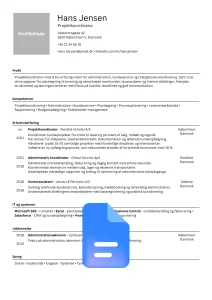
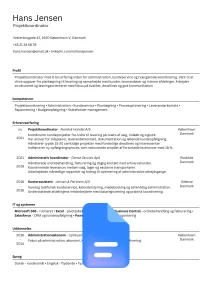
Vil du sammenligne forskellige designs og formater, kan du se alle vores CV-skabeloner.
Gratis CV-skabelon til Google Docs
Du behøver ikke starte med et tomt Google Docs-dokument. Skabelonen giver dig en færdig opbygning, som du efterfølgende tilpasser til din egen erfaring og den stilling, du søger.
Den indeholder som udgangspunkt sektioner til:
- profil
- kompetencer
- erhvervserfaring
- IT & systemer
- uddannelse
- sprog
Rækkefølgen er ikke låst. For en erfaren kandidat kan det være naturligt at fremhæve erhvervserfaring tidligt, mens en studerende eller nyuddannet kan have større gavn af at placere uddannelsen højere.
Skabelonen er altså et udgangspunkt. Dit CV skal stadig tilpasses dig og det konkrete job.
Sådan bruger du CV-skabelonen i Google Docs
Når du åbner skabelonen, opretter du din egen kopi, som du kan redigere.
Herefter kan du arbejde dig gennem CV’et:
- Erstat navn og kontaktoplysninger med dine egne.
- Skriv en kort profiltekst.
- Udvælg dine vigtigste kompetencer.
- Tilføj relevant erhvervserfaring.
- Indsæt din uddannelse.
- Beskriv relevante IT-systemer og sprog.
- Fjern eller tilføj sektioner efter behov.
- Gennemgå det færdige CV, inden du eksporterer det.
Du behøver ikke bevare alt eksempelindholdet. Formålet med teksten i skabelonen er at vise, hvordan de enkelte sektioner kan udfyldes. Erstat den med formuleringer, der beskriver din egen baggrund.
Tilpas Google Docs-skabelonen til dit CV
Et godt CV fremhæver det, der er mest relevant for den stilling, du søger.
Det betyder blandt andet, at du kan ændre rækkefølgen på sektionerne.
Har du flere års relevant erhvervserfaring, kan en opbygning eksempelvis være:
- Profil
- Kompetencer
- Erhvervserfaring
- IT & systemer
- Uddannelse
- Sprog
Er du studerende eller nyuddannet, kan uddannelse, studiejob, praktik og relevante projekter være vigtigere og derfor få en mere fremtrædende placering.
Du kan også tilføje sektioner til eksempelvis:
- kurser og certificeringer
- praktik
- studiejob
- projekter
- frivilligt arbejde
- referencer
Fjern samtidig sektioner, der ikke bidrager med relevant information. Du skal ikke udfylde et afsnit alene, fordi det findes i skabelonen.
Skriv en kort og konkret profiltekst
Profilteksten står højt på CV’et og giver dig mulighed for hurtigt at præsentere din faglige baggrund.
Undgå en profil, der primært består af generelle egenskaber:
Jeg er en positiv og engageret person, som er fleksibel og altid klar på nye udfordringer.
Det kunne stå på mange forskellige CV’er.
Gør i stedet profilen mere konkret:
Administrativ medarbejder med fem års erfaring inden for kundeservice, ordrebehandling og koordinering. Vant til daglig kundekontakt og arbejde i Salesforce og Business Central.
Her kan arbejdsgiveren med det samme se kandidatens faglige profil og relevante erfaring.
Beskriv din erhvervserfaring konkret
Skabelonen sørger for layoutet, men det er dine beskrivelser, der skal vise, hvad du har arbejdet med.
Undgå eksempelvis:
Ansvarlig for kundeservice.
Formuleringen fortæller ikke, hvad arbejdet faktisk indebar.
Skriv hellere:
Håndterede dagligt telefoniske og skriftlige henvendelser fra virksomhedens erhvervskunder.
Hvis du har relevante og dokumenterbare resultater eller tal, kan du gøre beskrivelsen endnu mere konkret:
Håndterede 30–40 daglige kundehenvendelser og opnåede en gennemsnitlig kundetilfredshed på 4,7/5.
Du behøver ikke tilføje tal til alle punkter. Omfang kan også vises gennem antallet af kunder, projekter, medarbejdere, elever eller andre relevante ansvarsområder.
Brug relevante kompetencer
Kompetenceafsnittet skal hjælpe arbejdsgiveren med at forstå, hvad du kan.
Undgå derfor at bruge det som en lang liste over positive ord. Generelle formuleringer som:
Fleksibel
Positiv
Teamplayer
siger relativt lidt om dine konkrete færdigheder.
Afhængigt af stillingen kan relevante kompetencer eksempelvis være:
- projektkoordinering
- kunderådgivning
- dataanalyse
- budgetopfølgning
- ordrebehandling
- personaleledelse
Vælg kompetencer, som du faktisk besidder, og som er relevante for jobbet.
Har du brug for inspiration, finder du konkrete formuleringer i vores guide til kompetencer på et CV.
Beskriv IT & systemer uden stjerner og progress bars
Mange CV-skabeloner bruger stjerner eller grafiske søjler til at vise niveauet i forskellige programmer.
Eksempelvis:
Excel ★★★★★
Problemet er, at fem stjerner ikke har en entydig betydning. Arbejdsgiveren ved stadig ikke, hvad du kan bruge Excel til.
Beskriv hellere din anvendelse konkret:
Excel – pivottabeller, XLOOKUP og rapportering
Salesforce – CRM, pipeline og rapportering
Business Central – ordrebehandling og fakturering
På den måde bliver dine IT-kompetencer lettere at vurdere.
Google Docs eller Word til dit CV?
Både Google Docs og Microsoft Word kan bruges til et traditionelt CV, men de passer til lidt forskellige arbejdsgange.
Google Docs er især praktisk, hvis du:
- vil redigere CV’et direkte i browseren
- arbejder fra flere enheder
- gerne vil have dokumentet gemt online
- ikke har Microsoft Word
- allerede bruger Google Docs til dine dokumenter
Foretrækker du derimod Microsoft Word og vil arbejde med en skabelon udviklet direkte til programmet, kan du bruge vores CV-skabelon til Word.
Google Docs eller Canva?
Google Docs fungerer primært som et tekstbehandlingsprogram. Det gør det velegnet til et enkelt CV, hvor struktur, tekst og læsbarhed er i centrum.
Canva giver større frihed til at ændre det visuelle design og kan derfor være interessant, hvis du ønsker et mere grafisk CV.
Mere design er dog ikke automatisk bedre. Uanset hvilket værktøj du bruger, skal arbejdsgiveren hurtigt kunne finde din erfaring, uddannelse og kompetencer.
Hvis du vil arbejde mere med det visuelle udtryk, kan du se vores CV-skabelon til Canva.
Kan en Word CV-skabelon bruges i Google Docs?
Ja, Google Docs kan åbne dokumenter i Word-format. Det kan derfor være en mulighed, hvis du allerede har et CV som Word-fil.
Du bør dog kontrollere dokumentet grundigt efter importen. Skrifttyper, afstande, tabeller, placeringer og sideskift kan ændre sig, når et dokument åbnes i et andet program.
En skabelon, der allerede er tilpasset Google Docs, reducerer behovet for selv at rette sådanne formateringsproblemer.
Skal en CV-skabelon til Google Docs være ATS-venlig?
Et enkelt layout med en tydelig tekststruktur er et fornuftigt udgangspunkt, hvis dit CV skal uploades til et digitalt rekrutteringssystem.
Brug genkendelige overskrifter som:
- Erhvervserfaring
- Uddannelse
- Kompetencer
- IT & systemer
- Sprog
Undgå samtidig at gøre vigtige oplysninger afhængige af ikoner eller dekorative grafiske elementer.
Ingen CV-skabelon kan garantere, at dokumentet bliver fortolket identisk af alle rekrutteringssystemer. Derfor bør ATS-venlighed betragtes som et designprincip frem for en garanti.
CV-skabelon med eller uden billede?
Om du vil have et profilbillede på dit CV, er et separat valg fra selve indholdet.
Hvis du vælger en skabelon med billede, bør billedfeltet være en integreret del af layoutet. Ønsker du ikke et billede, er det bedre at bruge en version, der fra starten er designet uden billedfelt, end at efterlade et tomt område i dokumentet.
Uanset hvilken version du vælger, bør navn og kontaktoplysninger være tydelige og nemme at finde.
Hvornår er et kompetence-CV et alternativ?
En traditionel CV-skabelon præsenterer normalt din erhvervserfaring kronologisk med den seneste stilling først.
I nogle situationer kan du i stedet have behov for at fremhæve bestemte kompetenceområder på tværs af dine tidligere jobs og erfaringer.
Her kan et kompetencebaseret CV være relevant. Du kan se opbygningen og et konkret eksempel i vores guide til at skrive et kompetence-CV.
Sådan gemmer du dit færdige CV
Når indholdet er på plads, bør du gennemgå hele dokumentet, inden du sender det.
Kontrollér især:
- navn, telefonnummer og e-mail
- jobtitler og virksomhedsnavne
- datoer
- stave- og slåfejl
- overskrifter og formatering
- punktopstillinger
- sideskift
- om der stadig står eksempeltekst i dokumentet
Når CV’et er færdigt, kan du eksportere det fra Google Docs i det filformat, du har brug for.
Hvis du sender CV’et som PDF, bør du åbne den eksporterede fil og kontrollere den en sidste gang. På den måde opdager du eventuelle ændringer i sideskift eller formatering, inden arbejdsgiveren modtager dokumentet.
Ofte stillede spørgsmål om CV-skabeloner til Google Docs
Er CV-skabelonen til Google Docs gratis?
Ja. Du kan bruge vores Google Docs CV-skabelon gratis og erstatte eksempelindholdet med dine egne oplysninger.
Skal jeg have en Google-konto?
Hvis du vil oprette, gemme og redigere din egen kopi direkte i Google Docs, skal du være logget ind på en Google-konto.
Kan jeg redigere hele CV-skabelonen?
Ja. Du kan ændre teksten og tilpasse sektionerne, så CV’et passer til din erfaring og den stilling, du søger.
Kan jeg downloade mit CV fra Google Docs?
Ja. Når CV’et er færdigt, kan du eksportere dokumentet i forskellige filformater. Kontrollér altid den eksporterede version, inden du sender den.
Kan jeg gemme mit Google Docs CV som PDF?
Ja. Du kan eksportere det færdige CV som PDF. Åbn PDF’en bagefter og kontrollér, at layout, tekst og sideskift ser rigtige ud.
Kan jeg bruge en Word-skabelon i Google Docs?
Ja, Google Docs kan åbne Word-dokumenter, men formateringen kan ændre sig. Derfor bør du altid kontrollere dokumentet efter import.
Hvilke sektioner skal jeg have med i mit CV?
For de fleste vil profil, erhvervserfaring, uddannelse og relevante kompetencer være centrale. Afhængigt af din baggrund kan IT & systemer, sprog, kurser, praktik, projekter og frivilligt arbejde også være relevante.
Gratis CV-skabeloner i Google Docs